
Djuprengöringen av skrivhuvuden
Djuprengör skrivhuvudet om utskriftskvaliteten inte förbättras av den vanliga rengöringen av skrivhuvudet. Vid djuprengöring av skrivhuvudet går det åt mer bläck än vid vanlig rengöring av skrivhuvudet. Rengör därför bara skrivhuvudet när det är nödvändigt.
Du måste förbereda: ett ark vanligt papper av A4- eller Letter-format
-
Fyll på ett vanligt pappersark i A4- eller Letter-format i den övre matningen.
-
Välj Underhåll (Maintenance) på HEM-skärmen.
Skärmen Underhåll (Maintenance) visas.
-
Välj Rengöring av skrivhuvud (Print Head Cleaning).
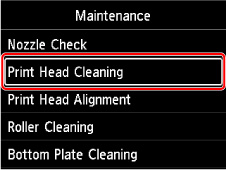
Skärmen Rengöring av skrivhuvud (Print Head Cleaning) visas.
-
Välj Djuprengöring (Deep Cleaning).
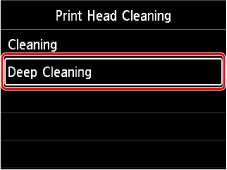
Skärmen Djuprengöring (Deep Cleaning) visas.
-
Välj en bläckgrupp som ska rengöras.
-
Alla färger (All colors)
-
Mönster 1 (Pattern 1): PC / M / Y / PM
-
Mönster 2 (Pattern 2): C / BK / LGY / GY
Bekräftelseskärmen visas.
-
-
Välj Ja (Yes).
Skrivaren startar djuprengöring av skrivhuvudet.
Utför inga andra åtgärder förrän skrivaren har slutfört djuprengöringen av skrivhuvudet. Det tar cirka 1 minut.
Bekräftelseskärmen för mönsterutskrift visas.
-
Välj Ja (Yes).
Testmönstret skrivs ut.
-
När slutförandemeddelandet visas väljer du OK.
Om en viss färg inte skrivs ut ordentligt ska du byta ut bläckbehållaren för den färgen.
Om problemet inte är löst stänger du av strömmen och genomför sedan ännu en djuprengöring av skrivhuvudet efter 24 timmar.
Om problemet fortfarande kvarstår kan skrivhuvudet vara skadat. Kontakta närmaste Canon-servicecenter för att begära service.
